Headset-Mikrofon prüfen und optimieren: So klingst du in Meetings klarer
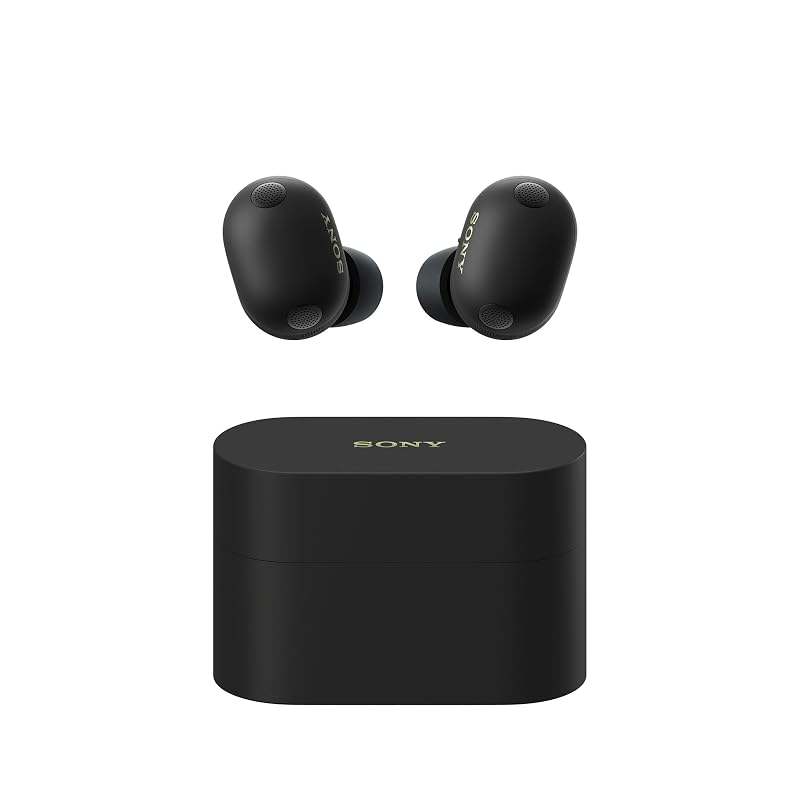

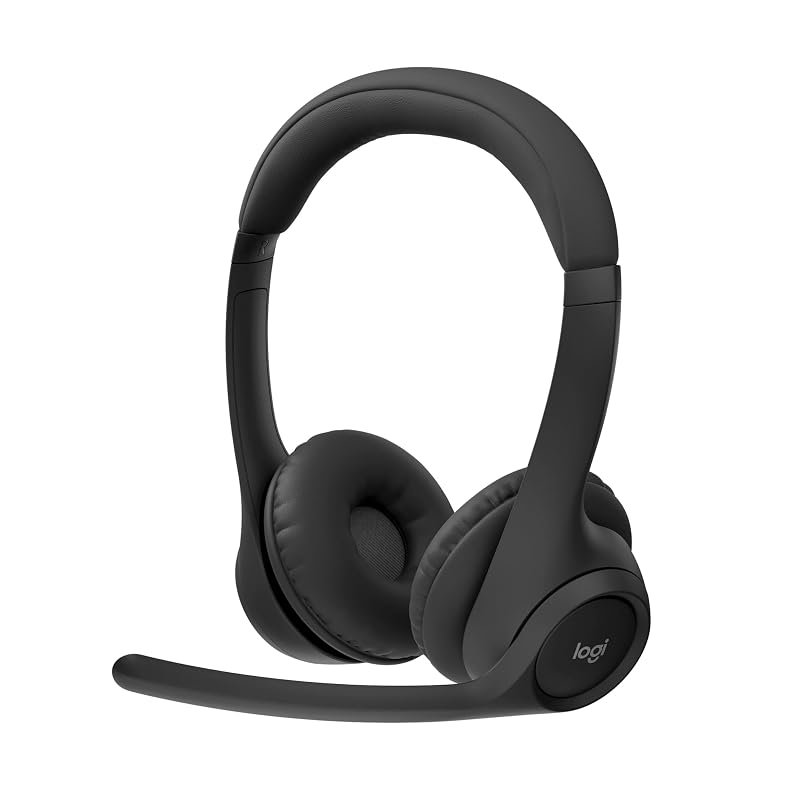
Ob dein Headset-Mikrofon gut klingt, hörst du am zuverlässigsten in einer kurzen Probeaufnahme oder im Testanruf von Teams oder Zoom. Dumpfer, blecherner oder abgehackter Klang lässt sich danach meist mit der richtigen Verbindung, dem passenden Abstand und wenigen Einstellungen beheben. Ein neues Headset brauchst du dafür oft nicht. Erst wenn das alles nicht reicht, lohnt der Blick auf ein Modell mit Bügelmikrofon.
Das Headset selbst ist dabei selten schuld. Meist steckt eine von vier Ursachen dahinter: falsches Eingabegerät, schmalbandiges Bluetooth-Profil, zu großer Mikrofonabstand oder doppelte Rauschunterdrückung. Alle vier kannst du in etwa fünf Minuten prüfen, bevor du Geld ausgibst.
Warum du dir selbst nicht trauen solltest
Beim Sprechen hörst du deine Stimme zu einem guten Teil über die Schädelknochen. Viele Headsets spielen außerdem eine Mithörfunktion (Sidetone) ein. Beides klingt voller und näher als das, was das Mikrofon tatsächlich überträgt. Erst eine Aufnahme, die du über andere Kopfhörer oder Lautsprecher abspielst, zeigt dir ehrlich, ob du dumpf, hallig oder abgeschnitten klingst. Teams und Zoom bieten dafür einen Testanruf, alternativ reicht die Sprachaufnahme-App deines Systems.
Die häufigsten Ursachen auf einen Blick
| Was andere hören | Wahrscheinliche Ursache | Schnelle Abhilfe |
|---|---|---|
| Blechern wie am Telefon | PC schaltet bei aktivem Mikrofon ins Bluetooth-Freisprechprofil | USB-Dongle oder Kabel statt direkter Bluetooth-Verbindung |
| Dumpf oder weit weg | Laptop- oder Webcam-Mikrofon ist aktiv, oder das Mikrofon sitzt zu weit vom Mund | Eingabegerät in System und App prüfen, Mikrofon näher an den Mund |
| Abgehackte Wortanfänge, verschluckte Silben | Zwei Rauschfilter arbeiten gegeneinander | Filter in Headset-App oder Meeting-App abschalten, nicht beide aktiv lassen |
| Leise trotz lauter Stimme | Eingangspegel zu niedrig | Pegel anheben, bis normale Sprache deutlich ausschlägt |
Der Klassiker ist das Bluetooth-Problem: Sobald Teams oder Zoom auf das Mikrofon zugreift, wechseln viele Verbindungen vom Musikprofil ins schmalbandige Freisprechprofil, und deine Stimme klingt nach altem Festnetztelefon. Ein Headset mit eigenem USB-Dongle, etwa das Jabra Evolve 65 TE (3. Ausgabe), umgeht das, weil der Dongle die Verbindung selbst steuert.
Moderne Headsets bringen eigene Rauschunterdrückung mit, Zoom und Teams ebenfalls. Arbeiten beide zusammen, hält das zweite System Teile deiner Stimme für Störgeräusch und schneidet sie weg. Entscheide dich für einen Filter. Bei einem Headset mit Bügelmikrofon ist der eingebaute Filter meist die bessere Wahl.
Wann ein Wechsel wirklich sinnvoll ist
Manche Grenzen lassen sich nicht wegkonfigurieren. Earbud-Mikrofone sitzen am Ohr, also mehrere Zentimeter weiter vom Mund entfernt als ein Bügel. Laut rtings.com schneiden reine Bluetooth-Headsets bei Telefonaten deshalb meist besser ab als Earbuds. Das gilt sogar gegenüber den Sony WF-1000XM6, die rtings.com als beste Earbuds für Telefonate einstuft.
Ein Bügelmikrofon etwa zwei Fingerbreit neben dem Mundwinkel nimmt deine Stimme dagegen deutlich lauter auf als die Umgebung. Die Software muss dann weniger herausfiltern und schneidet weniger ab. Modelle wie das Logitech Zone 300 oder das JLab Go Work (2. Generation) zeigen, dass das auch ohne hohes Budget geht.
Ein Wechsel lohnt sich, wenn du alle Einstellungen geprüft hast und trotzdem regelmäßig nachgefragt wirst, oder wenn du täglich mehrere Stunden in Calls verbringst. Pendelst du viel und telefonierst nur gelegentlich, bleiben gute Earbuds die flexiblere Lösung. Dann reicht es meist, die Verbindung und die Filter richtig einzustellen.
Was dir dein Klang über das Problem verrät
Deine Testaufnahme klingt selten einfach nur „schlecht“. Meist hörst du ein bestimmtes Muster, und jedes Muster weist auf eine andere Stelle zwischen Headset, Verbindung und Software. Wenn du das Symptom richtig zuordnest, musst du nicht an allen Reglern gleichzeitig drehen.
- Dumpf oder fern — Meist ist das falsche Mikrofon aktiv, oder die Earbuds sitzen nicht richtig im Ohr.
- Blechern wie am Telefon — Die Bluetooth-Verbindung ist ins schmalbandige Headset-Profil gewechselt.
- Abgehackte Wortanfänge — Ein Noise Gate oder eine zu scharfe Rauschunterdrückung schneidet deine Stimme an.
- Plopp- und Atemgeräusche — Das Bügelmikrofon sitzt direkt vor dem Mund statt seitlich am Mundwinkel.
Dumpf oder fern: Klingst du, als säßest du am anderen Ende des Raums, nimmt oft gar nicht das Headset auf. Stattdessen läuft die Webcam oder das eingebaute Laptop-Mikrofon. Das passiert gern, wenn das System beim Verbinden ein anderes Standardgerät wählt oder die Meeting-App eine eigene Auswahl speichert. Ist das richtige Gerät aktiv und der Klang bleibt hohl, liegt es am Sitz. Earbuds, die nicht fest im Gehörgang stecken, verdrehen sich leicht. Dann zeigen die Richtmikrofone (Beamforming) nicht mehr auf deinen Mund. Eine andere Aufsatzgröße bringt hier oft mehr als jede Software-Einstellung.
Blechern wie am Telefon: Deiner Stimme fehlen Fülle und Höhen, sie klingt gepresst und leicht zischelnd. Das ist das typische Zeichen für das Freisprechprofil (HFP). Sobald das Mikrofon über Bluetooth aktiv wird, schalten viele Verbindungen vom Musikprofil A2DP in dieses Profil. Es überträgt nur ein schmales Frequenzband. So erkennst du es sicher: Auch der Ton der anderen Teilnehmer und deine Systemklänge werden plötzlich dünner, sobald der Call startet. Am Mikrofon selbst ist dann nichts kaputt. Wie du das umgehst, liest du im Abschnitt zu Bluetooth, USB-Dongle und Kabel.
Abgehackte Wortanfänge: Die erste Silbe fehlt, Satzenden werden verschluckt, und in Sprechpausen herrscht völlige Stille. Dahinter steckt ein Noise Gate, das das Mikrofon erst freischaltet, wenn deine Stimme laut genug ist. Selbst sehr gute Earbuds sind davor nicht sicher. Laut rtings.com trennen die Sony WF-1000XM6 deine Stimme zwar gut von einem mäßig lauten Büro. Sehr laute Geräusche wie vorbeifahrende Züge können ihr Gate aber auslösen. Am Schreibtisch sind die häufigsten Gründe zwei Filter hintereinander, also im Headset und zusätzlich in der Meeting-App. Oft ist auch der Eingangspegel so niedrig, dass leise Wortanfänge unter der Schwelle bleiben.
Plopp- und Atemgeräusche: Bei P, B und T knallt es kurz, und jeder Atemzug kommt als Rauschen an. Hier ist das Mikrofon nicht zu weit weg, sondern zu nah und zu direkt am Mund. Der Luftstoß trifft die Kapsel frontal. Das ist ein reines Bügelmikrofon-Problem: Earbuds haben es kaum, weil ihr Mikrofon weit vom Mund sitzt. Genau deshalb klingen sie dafür eher fern. Ein Bügel, der leicht seitlich steht, verbindet die Vorteile beider Bauformen: nah genug für eine präsente Stimme, aber aus der direkten Atemlinie.
Arbeite die Fehler in dieser Reihenfolge ab: zuerst das Eingabegerät, dann die Verbindung, danach Pegel und Filter und zuletzt die Mikrofonposition. Ein blecherner Klang durch das Freisprechprofil kann zum Beispiel ein schlecht sitzendes Earbud überdecken. Erst wenn die Verbindung stimmt, hörst du, ob der Sitz auch noch ein Problem ist.
Bleibt dein Klang nach diesen Schritten dumpf und fern, obwohl Gerät, Profil und Sitz stimmen, stößt du an eine Grenze der Bauform: Den größeren Mundabstand eines Earbuds gleicht keine Einstellung vollständig aus, dann hilft nur ein Bügelmikrofon. Bei allen anderen Mustern lohnt sich vor einem Neukauf fast immer ein zweiter Blick in die Einstellungen.
Bluetooth, USB-Dongle oder Kabel: was den Klang bestimmt
Mit welcher Verbindung dein Headset am Rechner hängt, beeinflusst deine Stimme in Meetings oft stärker als das Mikrofon selbst. Die drei Varianten unterscheiden sich vor allem bei Stabilität und Verzögerung. Beim Klang liegen sie näher beieinander, als viele denken, solange Bluetooth nicht ins falsche Profil rutscht.
| Kriterium | Bluetooth direkt | USB-Dongle | Kabel (USB oder Klinke) |
|---|---|---|---|
| Sprachqualität | Schwankt je nach Profil und Codec, am PC oft schmalbandig | Gleichbleibend, kein Profilwechsel | Gleichbleibend, abhängig vom Mikrofon |
| Stabilität | Anfällig für Funkstörungen und Treiberwechsel | Feste Kopplung, die der PC als Audiogerät erkennt | Keine Funkstrecke, kein Verbindungsabbruch |
| Verzögerung | Spürbar, Lippenbewegung und Ton können versetzt wirken | Gering | Praktisch keine |
| Komfort | Kabellos, ohne Zusatzteil | Kabellos, belegt aber einen USB-Port | Du bist an den Schreibtisch gebunden |
| Mehrere Geräte | Mit Multipoint gleichzeitig Smartphone und PC | Dongle für den PC, Bluetooth fürs Handy | Meist nur ein Gerät |
| Passt zu | Pendlern, Earbuds, gelegentlichen Calls | Vielen Calls am PC, Teams, Zoom, Google Meet | Festem Arbeitsplatz, Aufnahmen, Notfall-Reserve |
USB-Dongle: der stabile Weg am PC
Vielen UC-Headsets für Zoom, Google Meet und Microsoft Teams liegt ein USB-A- oder USB-C-Dongle bei. Laut CNET gehört er zu den Merkmalen, die ein Büro-Headset von einem normalen Kopfhörer unterscheiden. Der Vorteil: Der Rechner sieht das Headset als festes USB-Audiogerät. Die oft wacklige Bluetooth-Anbindung von Windows oder macOS bleibt außen vor, und damit auch der Wechsel zwischen Musik- und Freisprechprofil, der den Klang sonst plötzlich blechern macht.
Praktisch heißt das: Du steckst den Dongle ein, wählst ihn einmal als Ein- und Ausgabegerät, und er bleibt dort. Die Jabra-Evolve-Reihe, also auch das Jabra Evolve 65 TE (3. Ausgabe) und das Jabra Evolve3 65 (USB-C), wird laut CNET mit Dongle ausgeliefert. Wenn du mehrere Stunden am Tag in Calls sitzt, rechtfertigt allein das den Aufpreis gegenüber einfachen Bluetooth-Modellen. Achte beim Kauf genau auf die Variante. Laut CNET liegt der Dongle bei manchen Modellen nur der „for Business“-Version bei.
Bluetooth: bequem, aber mit Verzögerung
Earbuds verbinden sich fast immer direkt per Bluetooth. Das ist bequem, hat bei Videocalls aber einen Haken: Die Latenz kann so groß sein, dass deine Lippenbewegung und dein Ton für die anderen versetzt wirken. Laut rtings.com fällt das beim Sony WF-1000XM6 in der Standardeinstellung auf. Ein Low-Latency-Modus über LE Audio verringert die Verzögerung. Die Sony unterstützen dafür den Codec LC3. Ein Haken laut rtings.com: Aktivierst du in der App die Stummschaltung per Earbud, kannst du Anrufe nicht mehr am Ohrhörer beenden.
LE Audio braucht beide Seiten
Der Low-Latency-Modus bringt nur etwas, wenn auch dein PC oder Smartphone LE Audio beherrscht. Laut hifi.de kamen außerdem mehrere aktuelle ANC-Flaggschiffe ohne LE Audio und ohne Spatial Audio auf den Markt. Prüf also vorher die Funktionsliste in der App und die Bluetooth-Fähigkeiten deines Rechners.
Für den Ton selbst ist Bluetooth nicht grundsätzlich schlecht. Kritisch wird es erst, wenn dein Rechner beim Einschalten des Mikrofons ins schmalbandige Freisprechprofil wechselt. Wie du das am Klang erkennst, steht im Abschnitt weiter oben.
Multipoint: Handy und PC gleichzeitig
Multipoint bedeutet, dass das Headset mit zwei Geräten gleichzeitig verbunden bleibt. Ein Anruf aufs Smartphone kommt also durch, während der Laptop noch gekoppelt ist. Für CNET ist das im Homeoffice eine Kernfunktion, und im Alltag ist das nachvollziehbar: Wer bei jedem Handyanruf das Headset neu koppeln muss, nimmt am Ende doch das Telefon ans Ohr. Die Sony WF-1000XM6 halten laut soundguys.com zwei Geräte gleichzeitig, die Huawei FreeBuds Pro 5 laut CHIP ebenfalls.
Am besten funktioniert die Kombination aus beiden Wegen: Dongle für den PC, Bluetooth fürs Smartphone. So bekommt der Rechner die stabile Verbindung, und das Handy bleibt trotzdem erreichbar.
Kabel: unspektakulär und zuverlässig
Ein USB- oder Klinkenkabel hat keine Funkstrecke, keine Profile und praktisch keine Verzögerung. Das ist die sicherste Wahl für feste Arbeitsplätze, Podcast-Aufnahmen oder wichtige Präsentationen, bei denen nichts abbrechen darf. Dafür bist du an den Schreibtisch gebunden, und für Pendler oder Leute, die beim Telefonieren gern aufstehen, kommt ein Kabel kaum infrage. Kann dein Headset auch per Kabel betrieben werden, lohnt es sich, eins als Reserve in der Schublade zu haben, falls Akku oder Funk mitten im Meeting schlappmachen.
Häufige Fragen zum Headset-Mikrofon
Diese vier Fragen tauchen rund um Mikrofonprüfung und Call-Qualität immer wieder auf. Die Antworten helfen dir, ein Einstellungsproblem von einem echten Hardware-Grund für ein neues Headset zu unterscheiden.
Häufig gestellte Fragen
Warum hören mich andere gut, obwohl ich mich selbst nur leise höre?
Was du beim Sprechen im eigenen Ohr hörst, ist der Sidetone, also die Mithörfunktion. Das Headset spielt dir dabei einen Teil deiner Stimme zurück, damit du dich bei geschlossenen Ohrpolstern oder aktiver Geräuschunterdrückung nicht „wie unter Wasser“ fühlst. Mit dem Ausgangspegel, der bei deinem Gegenüber ankommt, hat das nichts zu tun.
Ein leiser Sidetone hat trotzdem eine Folge: Du sprichst unbewusst lauter und klingst angestrengt. Dreh die Mithörfunktion in der Hersteller-App oder in den Systemeinstellungen etwas höher. Ob dein Pegel stimmt, zeigt dir nur eine Aufnahme, nicht dein Ohr während des Gesprächs.
Warum klingt mein Mikrofon am PC schlechter als am Smartphone?
Das Headset ist dabei fast nie schuld. Der Grund liegt im Bluetooth-Profil und im Treiber. Sobald am PC das Mikrofon aktiv wird, schaltet Windows vom Musikprofil auf das Freisprechprofil um. Unterstützen Bluetooth-Adapter oder Treiber dabei kein Breitband-Sprachprofil, landet deine Stimme in schmalbandiger Telefonqualität. Smartphones sind für Telefonate optimiert, unterstützen Breitband-Sprache praktisch immer und bereiten das Signal zusätzlich auf.
Prüf deshalb, ob dein Headset in Windows doppelt auftaucht, etwa als „Kopfhörer“ und als „Headset“. Für Calls brauchst du den Headset-Eintrag. Hilft das nicht, bringt ein aktueller Bluetooth-Treiber des Laptopherstellers oft mehr als der Standardtreiber von Windows. Am zuverlässigsten umgehst du das Problem mit einem USB-Dongle.
Brauche ich ein Headset mit Teams- oder Zoom-Zertifizierung?
Für guten Klang ist eine Zertifizierung nicht nötig. Wie klar du klingst, hängt vor allem vom Abstand zwischen Mikrofon und Mund und von der Verbindung ab, nicht von einem Logo auf der Verpackung. Die Zertifizierung regelt vor allem die Bedienung. Die Stummschalttaste am Headset ist dann mit der Stummschaltung in der App synchron, und du nimmst Anrufe per Tastendruck an oder legst auf.
Im Büroalltag mit vielen Calls ist das praktisch. Du siehst nicht plötzlich in Teams „stumm“, während dein Headset „aktiv“ anzeigt, oder umgekehrt. Bei UC-Headsets wie dem Logitech Zone 300 oder dem Jabra Evolve3 65 (USB-C) lohnt sich deshalb ein Blick auf die genaue Variante: Hersteller verkaufen oft eine Teams- und eine allgemeine UC-Version, die zum Teil unterschiedlich gut mit der jeweiligen Meeting-App zusammenarbeiten. Telefonierst du nur ab und zu, reicht dir die Tastensteuerung des Betriebssystems völlig.
Reicht die Akkulaufzeit für einen ganzen Arbeitstag?
Bei aktuellen Earbuds meist ja, wenn du die Pausen nutzt. Die Sony WF-1000XM6 halten laut rtings.com über acht Stunden am Stück durch, das Case liefert zwei weitere Ladungen. Ein normaler Bürotag mit mehreren Meetings ist damit abgedeckt, auch wenn das Case abends einmal an die Steckdose muss.
Bedenke aber, dass eingeschaltete Geräuschunterdrückung Laufzeit kostet. Bei den Huawei FreeBuds Pro 5 nennt CHIP mit ANC etwa 6,5 Stunden pro Ohrhörer, ohne ANC bis zu 11,5 Stunden. Dafür lädt das Case laut CHIP in knapp einer Stunde und auch kabellos. Telefonierst du ab neun Uhr fast durchgehend, steckst du die Earbuds in der Mittagspause also besser kurz ins Case. Ein Headset, das du auch per Kabel betreiben kannst, kennt das Problem gar nicht.
Kurz zusammengefasst
Wenn du dich selbst leise hörst, liegt das an der Mithörfunktion. Blecherner Klang am PC kommt vom Bluetooth-Profil oder vom Treiber. Eine Zertifizierung sorgt für bequeme Bedienung, nicht für bessere Sprachqualität. Prüf zuerst diese drei Punkte, bevor du Geld für ein neues Headset ausgibst.