Multipoint einrichten: Headset gleichzeitig mit Laptop und Smartphone verbinden
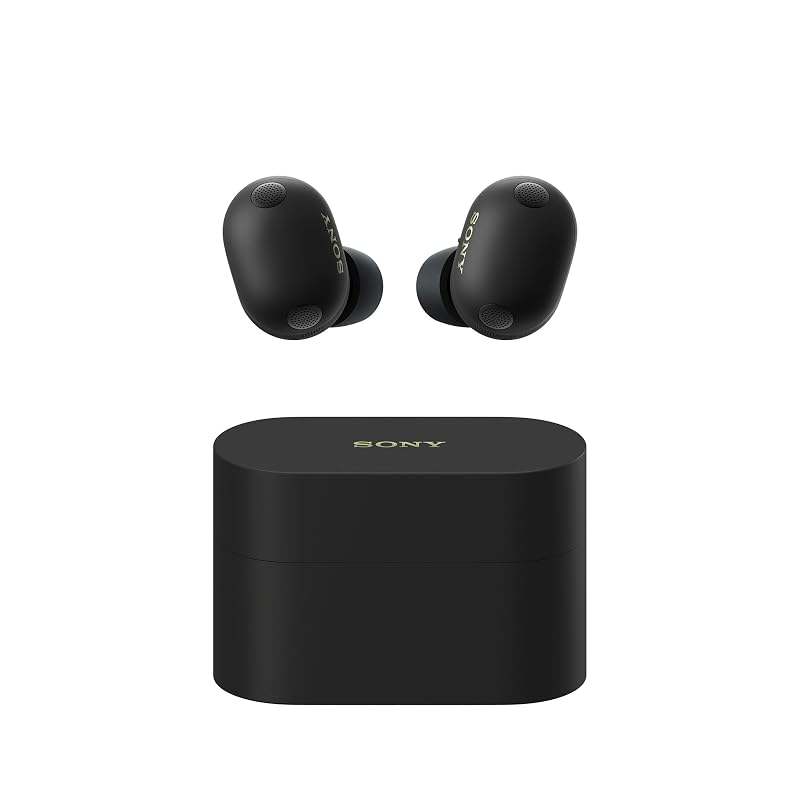
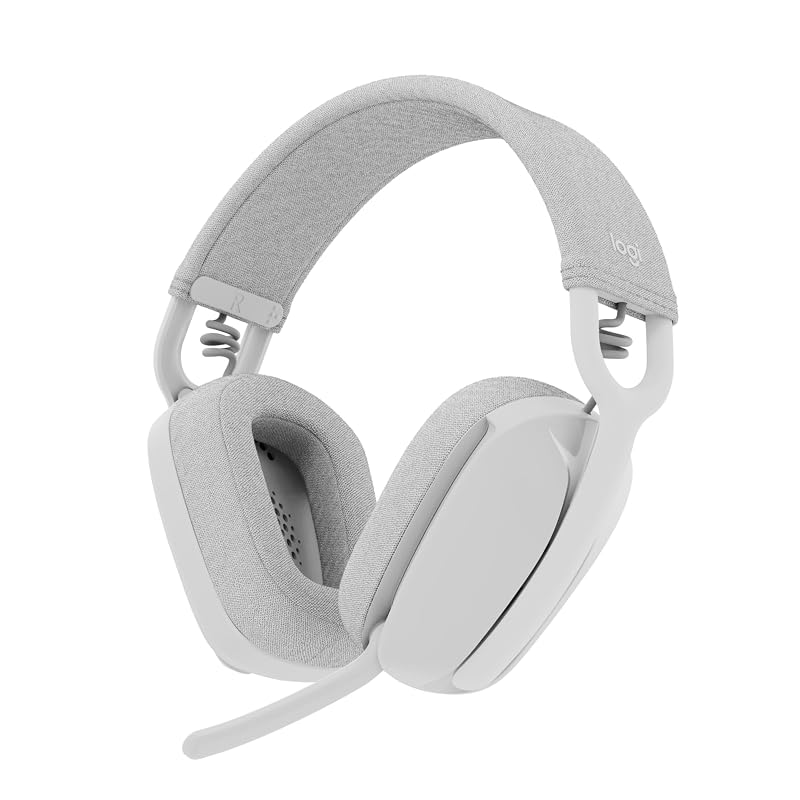

Damit dein Headset gleichzeitig mit Laptop und Smartphone verbunden bleibt, koppelst du es nacheinander mit beiden Geräten und schaltest Multipoint, falls nötig, in der App des Herstellers frei. Das klappt mit Büro-Headsets wie dem Logitech Zone Vibe 100 oder dem Jabra Evolve 65 TE (3. Ausgabe) genauso wie mit In-Ears wie den Sony WF-1000XM6. Wichtiger als die Funktion selbst ist, wie sauber das Headset bei einem eingehenden Anruf vom Laptop zum Handy wechselt.
Unten findest du die Kurzfassung, die Einrichtung Schritt für Schritt mit den Menüpfaden für Windows, macOS, Android und iOS, die häufigsten Gründe, warum der Wechsel hakt, und passende Headsets von 39,99 € bis gut 200 €.
Zwei aktive Verbindungen sind der Normalfall. Viele Headsets merken sich deutlich mehr Geräte, aktiv verbunden sind aber meist nur zwei davon. So halten etwa die Sony WF-1000XM6 und die Huawei FreeBuds Pro 5 jeweils zwei Zuspieler gleichzeitig. Laptop und Smartphone, die typische Homeoffice-Kombination, deckst du damit komplett ab. Ein Tablet als drittes Gerät musst du dagegen jedes Mal von Hand im Bluetooth-Menü verbinden, und dafür fliegt eines der beiden anderen Geräte raus.
Die Reihenfolge entscheidet über den Erfolg. Schalte zuerst Multipoint in der Hersteller-App ein: bei Sony in Sound Connect, bei Huawei in AI Life, bei Logitech in Logi Tune und bei Jabra in der Jabra-App. Bei manchen Modellen ist die Funktion ab Werk aus. Ob das bei deinem Headset so ist, merkst du spätestens nach dem zweiten Pairing: Steht der Laptop in seinen Bluetooth-Einstellungen dann nur noch als „Gekoppelt“ statt „Verbunden“, hat das Handy ihn verdrängt. Koppel danach zuerst den Laptop. Smartphones verbinden sich beim Einschalten des Headsets meist schneller neu als ein Laptop und schnappen sich die Verbindung. Steht der Laptop schon als erstes Gerät im Speicher, kommt das Handy dazu, ohne ihn zu verdrängen. Dafür versetzt du das Headset erneut in den Pairing-Modus und fügst das Smartphone hinzu, ohne den Laptop vorher zu trennen.
| Schritt | Was du tust | Warum |
|---|---|---|
| 1 | Multipoint in der App einschalten | Ist die Option aus, verdrängt das zweite Gerät das erste |
| 2 | Laptop koppeln | Steht so als erstes Gerät im Speicher, bevor sich das Handy vordrängeln kann |
| 3 | Smartphone koppeln | Kommt als zweite aktive Verbindung dazu, der Laptop bleibt verbunden |
Verbunden heißt nicht gleichzeitig hören. Multipoint hält beide Verbindungen offen, gibt aber in der Regel nur eine Quelle wieder. Läuft am Laptop noch ein YouTube-Video oder ist eine Meeting-App aktiv, bleibt das Headset dort. Pausierst du den Ton am Laptop, kann das Handy übernehmen, zum Beispiel für einen eingehenden Anruf oder eine Sprachnachricht. Viele Probleme beim „automatischen Wechsel“ verschwinden, sobald du dir diesen Handgriff angewöhnst.
Das Headset wechselt nicht von selbst, solange auf dem gerade aktiven Gerät Ton läuft. Erst pausieren, dann am anderen Gerät abspielen. So klappt der Übergang bei fast allen Multipoint-Modellen.
Für Dauer-Meetings ist ein Dongle die robustere Wahl. UC-Headsets wie das Jabra Evolve3 65 (USB-C) verbinden sich am Laptop über einen eigenen USB-Empfänger und mit dem Smartphone per Bluetooth. Beide Wege kommen sich so kaum in die Quere, und Teams oder Zoom erkennen das Headset zuverlässiger. Wenn du mehrere Stunden am Tag in Calls sitzt, ist der Aufpreis gegenüber reinen Bluetooth-In-Ears deshalb meist gut angelegt. Wie sich die drei Verbindungswege genau unterscheiden, liest du weiter unten.
Für wen sich Multipoint im Homeoffice lohnt
Multipoint spart vor allem dann Zeit, wenn zwei Geräte im selben Arbeitstag abwechselnd Ton brauchen. Das ist typischerweise der Laptop für Calls und Musik und das Smartphone für Anrufe und Nachrichten. Wer dagegen den ganzen Tag nur an einem Gerät hängt, merkt von der Funktion schlicht nichts.
Meetings am Laptop, Anrufe auf dem Diensthandy
Am meisten bringt Multipoint dir, wenn du zwischen Teams- oder Zoom-Terminen Anrufe auf dem Diensthandy annimmst. Ohne Multipoint läuft das so: Headset vom Laptop trennen, in die Bluetooth-Liste am Handy wechseln, verbinden. Bis dahin hat der Anrufer oft schon zweimal „Hallo?" gesagt. Mit Multipoint bleiben beide Verbindungen bestehen. Du drückst die Taste am Headset und bist im Gespräch, ganz ohne neue Kopplung.
Das summiert sich. Wer am Tag fünf bis zehn kurze Telefonate zwischen den Video-Calls führt, fummelt ohne Multipoint jedes Mal neu am Bluetooth-Menü herum. Gerade für diesen Wechsel sind Headsets mit Mikrofonarm wie das Jabra Evolve 65 TE (3. Ausgabe) oder das Logitech Zone 300 gedacht: Sie bleiben stundenlang auf dem Kopf, und das Mikrofon sitzt näher am Mund als bei In-Ears.
Musik am Laptop, Smartphone im Hintergrund
Der zweite typische Fall ist leiser, aber genauso alltäglich. Du hörst beim konzentrierten Arbeiten Musik oder Podcasts über den Laptop und willst trotzdem mitbekommen, wenn das Handy klingelt. Mit Multipoint meldet sich der Anruf direkt im Ohr, auch wenn das Smartphone im Nebenzimmer am Ladekabel hängt. Nimmst du ab, übernimmt das Handy den Ton, und danach geht die Musik am Laptop weiter.
Hier spielen In-Ears ihre Stärke aus, weil sie auch beim Kaffeeholen oder auf dem Weg zum Briefkasten im Ohr bleiben. Die Huawei FreeBuds Pro 5 halten laut CHIP mit aktiver Geräuschunterdrückung rund 6,5 Stunden pro Ladung durch. Damit kommst du gut durch einen Vormittag mit Musik und Anrufen. Die Sony WF-1000XM6 schaffen laut rtings.com sogar über acht Stunden am Stück.
Wann Multipoint keinen Unterschied macht
Nutzt du nur ein Gerät, etwa weil Telefonate ohnehin über Teams am Laptop laufen und das Handy im Homeoffice stumm bleibt, bringt dir Multipoint nichts. Auch wer am Rechner bewusst kabelgebunden per USB arbeitet, profitiert kaum. Der Kabelanschluss hat mit Bluetooth-Kopplung nichts zu tun, und das Handy bleibt dann ohnehin außen vor.
| Arbeitsalltag | Nutzen von Multipoint |
|---|---|
| Video-Calls am Laptop, Anrufe auf dem Diensthandy | Hoch: kein Neukoppeln zwischen den Gesprächen |
| Musik am Laptop, Anrufe und Nachrichten vom Smartphone | Hoch: Anrufe kommen direkt im Ohr an |
| Nur Laptop, Telefonie komplett über Teams oder Zoom | Gering: es gibt nur einen Zuspieler |
| Headset per USB-Kabel am Rechner | Gering: die Bluetooth-Kopplung entfällt am PC |
| Tablet, Laptop und Handy parallel | Begrenzt: nur zwei Geräte gleichzeitig aktiv |
Lohnt sich für
- Alle, die im Wechsel Meetings am Laptop und Telefonate auf dem Diensthandy führen
- Alle, die am Laptop Musik hören und Anrufe vom Smartphone trotzdem nicht verpassen wollen
- Alle, die im Homeoffice viel herumlaufen und das Handy nicht ständig am Platz haben
Lohnt sich nicht für
- Alle, die nur ein Gerät für Ton und Telefonie nutzen
- Alle, die am Rechner bewusst ein kabelgebundenes USB-Headset einsetzen
- Alle, die drei oder mehr Zuspieler gleichzeitig aktiv halten wollen
Klingelt dein Handy mehrmals am Tag, während du am Laptop arbeitest, zahlt sich Multipoint schon in der ersten Woche aus. Liegt das Handy im Homeoffice dagegen meist stumm in der Schublade, kannst du die Funktion bei der Kaufentscheidung getrost ignorieren und dich auf Tragekomfort und Mikrofon konzentrieren.
Multipoint einrichten: Schritt für Schritt
Die Einrichtung dauert meist unter zehn Minuten. Entscheidend ist, dass Multipoint in der App aktiv ist und das zweite Gerät hinzukommt, ohne dass das erste getrennt wird. Die folgende Abfolge funktioniert mit In-Ears wie den Sony WF-1000XM6 genauso wie mit Büro-Headsets wie dem Logitech Zone 300 oder dem Jabra Evolve3 65 (USB-C).
- Multipoint-Unterstützung prüfen und App installieren. Schau ins Datenblatt oder in die Anleitung, ob dein Headset Multipoint beherrscht. Installiere dann die Hersteller-App auf dem Smartphone, zum Beispiel Sony Sound Connect, Huawei AI Life, Logi Tune oder die Jabra-App, und spiel ein verfügbares Firmware-Update ein. Updates beheben häufig genau die Verbindungsprobleme, über die sich Nutzer beim Gerätewechsel ärgern.
- Multipoint in der App einschalten. Bei manchen Modellen ist die Funktion ab Werk deaktiviert. Der Schalter heißt je nach Hersteller etwa „Mit 2 Geräten gleichzeitig verbinden“ oder „Dual-Verbindung“. Bleibt er aus, verdrängt das zweite Gerät beim Koppeln einfach das erste.
- Pairing-Modus starten und den Laptop koppeln. Halte die Bluetooth- oder Einschalttaste gedrückt, bis die LED blinkt oder eine Ansage kommt. Unter Windows gehst du auf Einstellungen > Bluetooth und Geräte > Gerät hinzufügen > Bluetooth, unter macOS auf Systemeinstellungen > Bluetooth und klickst beim Headset auf „Verbinden“.
- Pairing-Modus erneut aktivieren und das Smartphone koppeln. Der Laptop bleibt dabei verbunden. Viele Headsets gehen nur in den Kopplungsmodus, wenn du die Taste länger hältst als beim ersten Mal. Unter Android findest du das Headset unter Einstellungen > Verbundene Geräte > Neues Gerät koppeln (bei Samsung unter Verbindungen > Bluetooth), unter iOS unter Einstellungen > Bluetooth.
- Beide Verbindungen kontrollieren. In den Bluetooth-Einstellungen von Laptop und Handy sollte das Headset jeweils als „Verbunden“ erscheinen und nicht nur als „Gekoppelt“. Viele Hersteller-Apps zeigen beide aktiven Geräte zusätzlich in einer Liste an.
- Den Ernstfall durchspielen. Spiel am Laptop ein Video oder Musik ab und lass dich auf dem Handy anrufen, etwa vom Festnetz oder von einem Kollegen. Das Headset sollte den Anruf automatisch übernehmen und nach dem Auflegen zum Laptop-Ton zurückkehren.
Die Menüpfade im Überblick
| System | Wo du das Headset koppelst | Woran du die aktive Verbindung erkennst |
|---|---|---|
| Windows 11 | Einstellungen > Bluetooth und Geräte > Gerät hinzufügen | Status „Verbundene Musik, Sprache“ |
| macOS | Systemeinstellungen > Bluetooth | Gerät steht unter „Meine Geräte“ als „Verbunden“ |
| Android | Einstellungen > Verbundene Geräte > Neues Gerät koppeln | Gerät erscheint unter „Aktuell verbunden“ |
| iOS | Einstellungen > Bluetooth | Status „Verbunden“ neben dem Gerätenamen |
Unter Windows lohnt nach dem Koppeln ein Blick in die Soundeinstellungen. Dort sollte das Headset als Ausgabe- und als Eingabegerät ausgewählt sein. Sonst läuft der Ton über das Headset, das Mikrofon aber weiter über den Laptop.
Wenn die Kopplung trotzdem hakt
Verdrängt das Handy den Laptop trotz eingeschaltetem Multipoint, entfernst du das Headset auf beiden Geräten, setzt es laut Anleitung auf Werkseinstellungen zurück und beginnst wieder bei Schritt 3.
Besonderheiten je nach Headset-Typ
Bei In-Ears wie den Sony WF-1000XM6 oder den Huawei FreeBuds Pro 5 startest du den Pairing-Modus oft nur, während die Ohrhörer im geöffneten Ladecase liegen. Wer das nicht weiß, drückt minutenlang auf den Ohrhörern herum, ohne dass etwas passiert.
Hat dein Headset einen USB-Dongle, etwa das Jabra Evolve 65 TE (3. Ausgabe) oder das HP Poly Focus 625 Fold, ist der Dongle oft schon ab Werk mit dem Headset gekoppelt. Dann steckst du ihn einfach in den Laptop und koppelst nur noch das Smartphone per Bluetooth. Schritt 3 entfällt in diesem Fall, die Schritte 4 bis 6 bleiben gleich.
Bei günstigen Modellen wie dem JLab Go Work (2. Generation) oder dem Logitech Zone Vibe 100 gibt es teils weniger App-Optionen. Hier hilft ein Blick in die Kurzanleitung, welche Tastenkombination den zweiten Pairing-Modus auslöst. Erst wenn Schritt 6 sauber klappt, ist Multipoint für deinen Arbeitsalltag wirklich einsatzbereit.
Warum wechselt das Headset nicht zum richtigen Gerät?
Wenn Multipoint scheinbar streikt, ist die Bluetooth-Verbindung selbst selten schuld. Meist hält ein Gerät den Audiokanal fest, oder eine App-Einstellung wirkt anders als erwartet. Hier sind die vier häufigsten Ursachen im Alltag und was du jeweils tun kannst.
| Problem im Alltag | Ursache | Lösung |
|---|---|---|
| Handy-Anruf kommt nicht durch, obwohl beide Geräte verbunden sind | Teams oder Zoom belegen den Audiokanal am Laptop | Im Meeting stummschalten oder den Call beenden |
| Lippen und Ton laufen im Videocall auseinander | Standard-Latenz der Bluetooth-Verbindung | Low-Latency-Modus über LE Audio nutzen |
| Anruf lässt sich am Ohrhörer nicht mehr beenden | Stummschalt-Funktion in der App belegt die Bedienung | Je nach Nutzung entscheiden: Stummschalten oder Auflegen |
| Erwartete Funktion fehlt trotz aktuellem Modell | LE Audio oder Auracast zum Marktstart noch nicht verfügbar | Funktionsliste und Firmware-Stand prüfen |
Meeting-Apps blockieren das Handy. Sobald du in Microsoft Teams oder Zoom einem Call beitrittst, belegt der Laptop den Audiokanal des Headsets, und zwar inklusive Mikrofon. Da Multipoint in der Regel nur eine Tonquelle gleichzeitig zulässt, klingelt ein eingehender Anruf auf dem Smartphone dann oft gar nicht im Ohr. Schalte dich im Meeting stumm oder beende den Call, damit das Handy durchkommt. Wer häufig zwischen Teams-Meeting und Handy-Telefonat springen muss, stößt hier an die Grenzen von reinem Bluetooth-Multipoint.
Versatz zwischen Bild und Ton bei den Sony WF-1000XM6. Laut rtings.com kann die Standard-Latenz der Sony-In-Ears in Videocalls dazu führen, dass deine Gesprächspartner sichtbar die Lippen bewegen, bevor du sie hörst. Abhilfe schafft der Low-Latency-Modus über LE Audio, der die Verzögerung laut rtings.com spürbar verringert. Der Haken dabei: Dein Laptop oder Smartphone muss LE Audio ebenfalls unterstützen. Fehlt die Unterstützung, bleibt es bei der normalen Verbindung, und der Versatz besteht weiter. Bei gelegentlichen Calls ist das verschmerzbar, bei täglichen Videokonferenzen stört es schnell.
Stummschalten oder Auflegen, beides geht nicht. Bei den Sony WF-1000XM6 kannst du in der App eine Stummschalt-Funktion für das Mikrofon direkt am Ohrhörer aktivieren. Laut rtings.com lässt sich ein Anruf dann aber nicht mehr an den Ohrhörern beenden. Überlege dir also, was du häufiger brauchst: Sitzt du viel in Meetings, ist Stummschalten per Fingertipp Gold wert. Telefonierst du vor allem mit dem Handy, ist die Auflegen-Geste praktischer. In diesem Fall beendest du Meetings eben am Laptop.
Funktionen fehlen zum Marktstart. Nicht jedes aktuelle Modell bringt LE Audio oder Auracast gleich ab dem ersten Verkaufstag mit. Laut hifi.de sind mehrere aktuelle ANC-Flaggschiffe ohne LE Audio gestartet, mindestens ein Paar In-Ears zudem ohne Auracast. Verlass dich deshalb nicht auf eine Funktion, nur weil sie in einer Ankündigung stand. Prüf die Funktionsliste in der Hersteller-App und halte die Firmware aktuell. Hersteller schalten solche Funktionen teils erst mit späteren Updates frei. Das gilt für die Sony WF-1000XM6 genauso wie für die Huawei FreeBuds Pro 5.
Profi-Tipp
Stell in Teams und Zoom das Headset ausdrücklich als Lautsprecher und Mikrofon ein, statt die Option „Systemstandard“ zu nutzen. So springt der Ton nicht unbemerkt auf die Laptop-Lautsprecher, wenn das Headset kurz zum Handy wechselt. Nach dem Telefonat landest du ohne Umwege wieder im Meeting.
Treten die ersten beiden Probleme bei dir täglich auf, ist das ein deutlicher Hinweis, dass ein Headset mit eigenem USB-Dongle für den Laptop besser zu deinem Arbeitsalltag passt als reine Bluetooth-In-Ears.
Bluetooth-Multipoint oder USB-Dongle?
Im Homeoffice gibt es drei Wege, ein Headset an Laptop und Smartphone zu bringen. Sie unterscheiden sich weniger im Komfort als in der Stabilität bei langen Calls. Entscheidend ist, wo du die meiste Zeit telefonierst: am Rechner oder am Handy.
Reines Bluetooth-Multipoint ist die unkomplizierteste Lösung. Du brauchst kein Zubehör und keinen freien USB-Port. Nach der einmaligen Kopplung verbindet sich das Headset selbstständig mit beiden Geräten. Das passt gut zu In-Ears wie den Sony WF-1000XM6 oder den Huawei FreeBuds Pro 5, die du ohnehin auch unterwegs trägst. Der Haken: Die Verbindungsqualität hängt vom Bluetooth-Chip im Laptop ab. Ein älteres Notebook mit schwachem Funkmodul oder knappen Treibern sorgt für Aussetzer, schwankende Reichweite oder dumpfen Ton, sobald das Mikrofon aktiv wird. Das Headset kann noch so gut sein, das schwächste Glied ist hier der Rechner. Auch neuere Funktionen wie LE Audio mit dem LC3-Codec nützen nur etwas, wenn Laptop und Betriebssystem sie unterstützen.
UC-Headsets mit USB-Dongle umgehen dieses Problem. Sie bringen einen eigenen Funkstick für USB-A oder USB-C mit, der für Zoom, Google Meet und Microsoft Teams abgestimmt ist. Laut cnet.com ist genau das ein typisches Merkmal guter Homeoffice-Headsets. Der Dongle meldet sich am Laptop als festes Audiogerät an, und die Mute-Taste am Headset wird meist sauber mit der Meeting-App synchronisiert. Die Jabra-Evolve-Reihe, etwa das Jabra Evolve3 65 (USB-C) oder das Jabra Evolve 65 TE (3. Ausgabe), setzt auf dieses Prinzip. Der Nachteil: Ein kleiner Stick steckt dauerhaft im Port oder geht beim Laptop-Wechsel verloren.
Die Kombination aus beidem ist für viele die stabilste Lösung. Der Laptop hängt über den Dongle am Headset, das Smartphone über Bluetooth. So nutzen die beiden Geräte getrennte Wege und streiten nicht um denselben Bluetooth-Kanal. Kopplungskonflikte, wie sie bei reinem Multipoint auftreten, wenn Teams den Audiokanal blockiert, fallen damit weitgehend weg. Für Vieltelefonierer mit täglich mehreren Stunden Meetings lohnt sich das meist mehr als jedes Feintuning an den Bluetooth-Einstellungen.
| Kriterium | Reines Multipoint | Dongle am Laptop | Dongle + Bluetooth zum Handy |
|---|---|---|---|
| Zubehör nötig | Nein | USB-A- oder USB-C-Stick | USB-Stick am Laptop |
| Stabilität am Laptop | Abhängig vom Bluetooth-Chip im Notebook | Gleichbleibend, unabhängig vom Laptop | Gleichbleibend, unabhängig vom Laptop |
| Smartphone gleichzeitig verbunden | Ja | Nur wenn das Headset zusätzlich Bluetooth bietet | Ja, über einen eigenen Funkweg |
| Konflikte bei der Kopplung | Möglich, wenn eine App den Audiokanal belegt | Kaum, nur ein Gerät | Selten, beide Wege getrennt |
| Integration in Teams, Zoom, Meet | Grundfunktionen | Meist mit synchroner Stummschaltung | Meist mit synchroner Stummschaltung |
| Typische Bauform | In-Ears, leichte Bügelkopfhörer | Headsets mit Mikrofonarm | Headsets mit Mikrofonarm |
| Passt zu | Mobilen Nutzern mit wechselnden Geräten | Fester Arbeitsplatz, nur Laptop | Vieltelefonierer mit Laptop und Handy |
Neben der Verbindungsart spielt die Bauform eine große Rolle für die Gesprächsqualität. Laut rtings.com klingen Headsets mit Mikrofonarm bei Calls meist besser als In-Ears, weil das Mikrofon näher am Mund sitzt und weniger Raumgeräusche einfängt. In-Ears sind dafür deutlich mobiler und taugen auch für Bahn, Spaziergang oder Sport. Selbst die Sony WF-1000XM6 trennen deine Stimme laut rtings.com zwar gut von einem mäßig lauten Büro, bei sehr lauten Geräuschen wie einem vorbeifahrenden Zug greift aber das Noise Gate ein und schneidet Teile des Gesprächs ab.
Unsere Einordnung
Sitzt du täglich mehrere Stunden in Meetings, ist ein Headset mit Mikrofonarm und Dongle am Laptop plus Bluetooth zum Handy die verlässlichste Wahl, zum Beispiel das Jabra Evolve3 65 (USB-C). Wechselst du oft den Ort und telefonierst eher kurz, reicht reines Multipoint mit In-Ears wie den Huawei FreeBuds Pro 5. Voraussetzung ist ein Laptop mit ordentlichem Bluetooth-Modul.
Headsets mit zuverlässigem Multipoint für Laptop und Handy
Welches Modell passt, hängt vor allem davon ab, wo du telefonierst. Bist du viel unterwegs und wechselst zwischen Café, Bahn und Schreibtisch, sind In-Ears die praktischere Wahl. Sitzt du dagegen täglich stundenlang in Teams- oder Zoom-Calls am Rechner, greifst du besser zu einem Headset mit Mikrofonarm, das du auch nach Stunden noch bequem trägst.
In-Ears für Calls unterwegs und im Büro
Laut rtings.com sind das die besten In-Ears für Telefonate: Das Mikrofon trennt deine Stimme auch in einem mäßig lauten Büro sauber vom Hintergrund. Mit über acht Stunden Laufzeit mit ANC und zwei weiteren Ladungen im Case kommst du durch die meisten Arbeitstage, und Multipoint hält Laptop und Handy gleichzeitig verbunden.
Gut 77 € günstiger als die Sony und trotzdem mit Multipoint für zwei Zuspieler. Mit Case kommen sie laut CHIP auf 26 Stunden mit ANC und über 46 Stunden ohne ANC, nach knapp einer Stunde sind sie wieder voll. Das Case lädt kabellos, und die IP54-Zertifizierung schützt sie vor Schweiß und Spritzwasser.
Die Sony liegen bei der Sprachqualität im Call vorn und halten pro Ladung mit ANC über acht statt rund 6,5 Stunden durch. Die Huawei kosten weniger und kommen samt Case mit ANC auf 26 statt 24 Stunden. Wenn du vor allem Musik hörst und nur gelegentlich telefonierst, reichen die FreeBuds Pro 5 völlig aus.
Headsets für Büro und Homeoffice mit vielen Calls
Wenn dein Kalender voller Meetings ist, lohnt sich ein klassisches Büro-Headset. Diese Geräte sind auf langen Tragekomfort und Sprachverständlichkeit ausgelegt und nicht auf satten Bass. Jabra vermarktet die Evolve-Reihe laut CNET inzwischen auch an Privatkunden, mit sehr gutem Mikrofon und starker Geräuschunterdrückung, aber auch mit spürbar höherem Preis.
Die passende Wahl, wenn dein Notebook nur noch USB-C-Anschlüsse hat und du ohne Adapter auskommen willst. Laut CNET bringt die Evolve-Reihe einen USB-Dongle, austauschbare Ohrpolster und Akkus sowie USB-C und kabelloses Laden mit, also genau die Ausstattung, die bei täglichen Meetings zählt.

Rund 57 € günstiger als das Evolve3 65 und trotzdem ein echtes Business-Headset von Jabra. Eine gute Wahl, wenn du viel telefonierst, aber nicht die neueste Generation brauchst.
Das faltbare Design spart Platz in der Laptoptasche. Das hilft dir, wenn du das Headset an mehreren Tagen pro Woche zwischen Schreibtisch zu Hause und Büro hin- und herträgst. Mit gut 200 € ist es das teuerste Büro-Headset in dieser Auswahl.
Darauf solltest du beim Kauf achten
Willst du den Laptop per USB-Dongle und das Handy per Bluetooth anbinden, prüfe vor dem Kauf, ob der Stick im Lieferumfang ist. Bei manchen Herstellern liegt er nur der Business-Variante bei, die normale Version verbindet sich dann ausschließlich per Bluetooth.
Günstig ins Multipoint-Homeoffice
Für Multipoint musst du keine 150 € ausgeben. Die folgenden Modelle kosten zwischen 40 und gut 70 € und eignen sich für alle, die ein paar Calls am Tag führen und Laptop und Handy ohne ständiges Umkoppeln nutzen wollen.

Mit 39,99 € ist es der günstigste Einstieg in dieser Auswahl. Das passt für Studierende oder als Zweit-Headset für gelegentliche Videocalls.

Für 55,99 € bekommst du ein Headset mit Mikrofonarm, das deine Stimme näher am Mund aufnimmt als die meisten günstigen Ohrhörer.
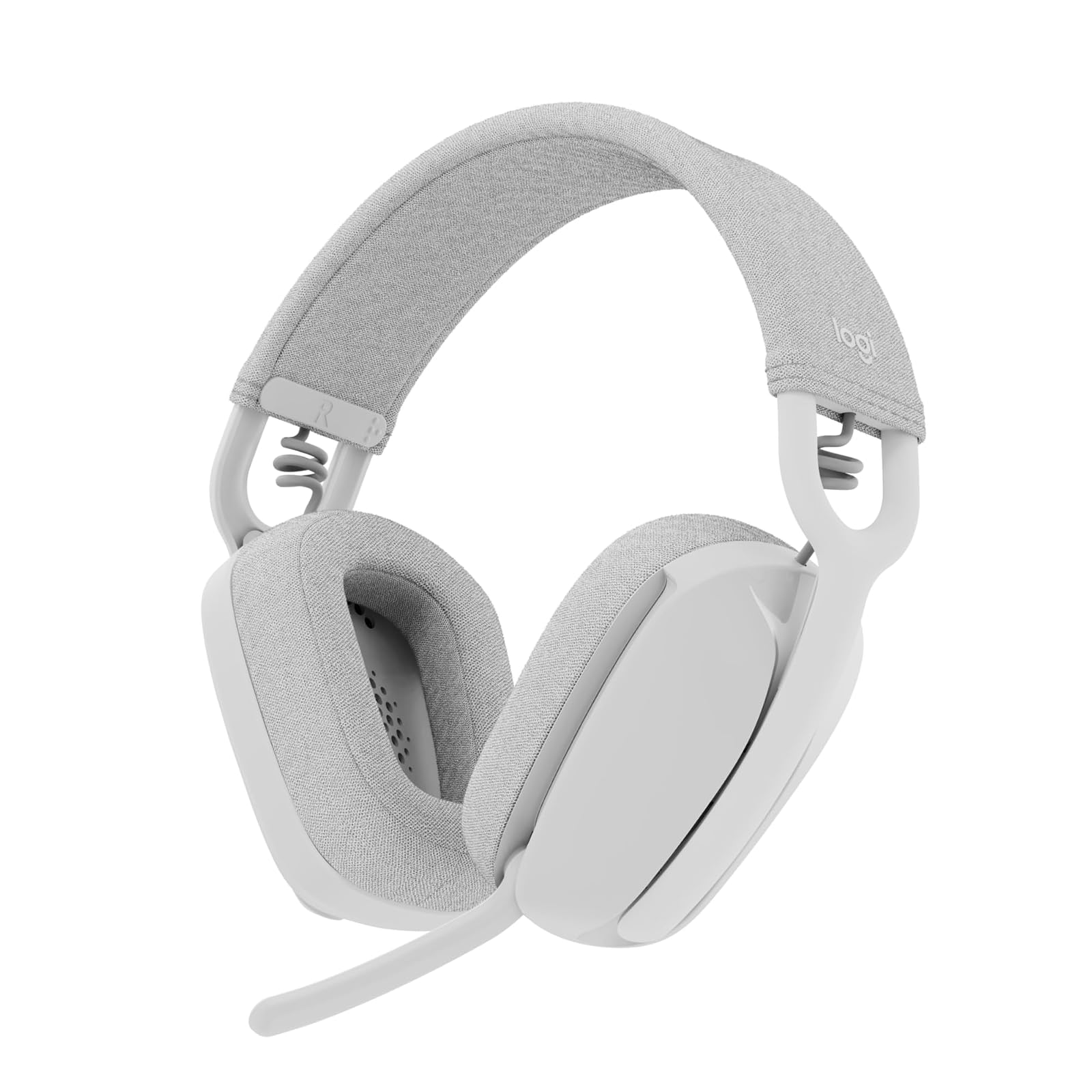
Das Zone Vibe 100 ist ein leichtes Over-Ear-Headset, das sich für Musik und Meetings gleichermaßen eignet. Für 59,79 € liegt es rund 11 € unter dem Zone 300 und sitzt dank geringem Gewicht auch nach Stunden noch angenehm.
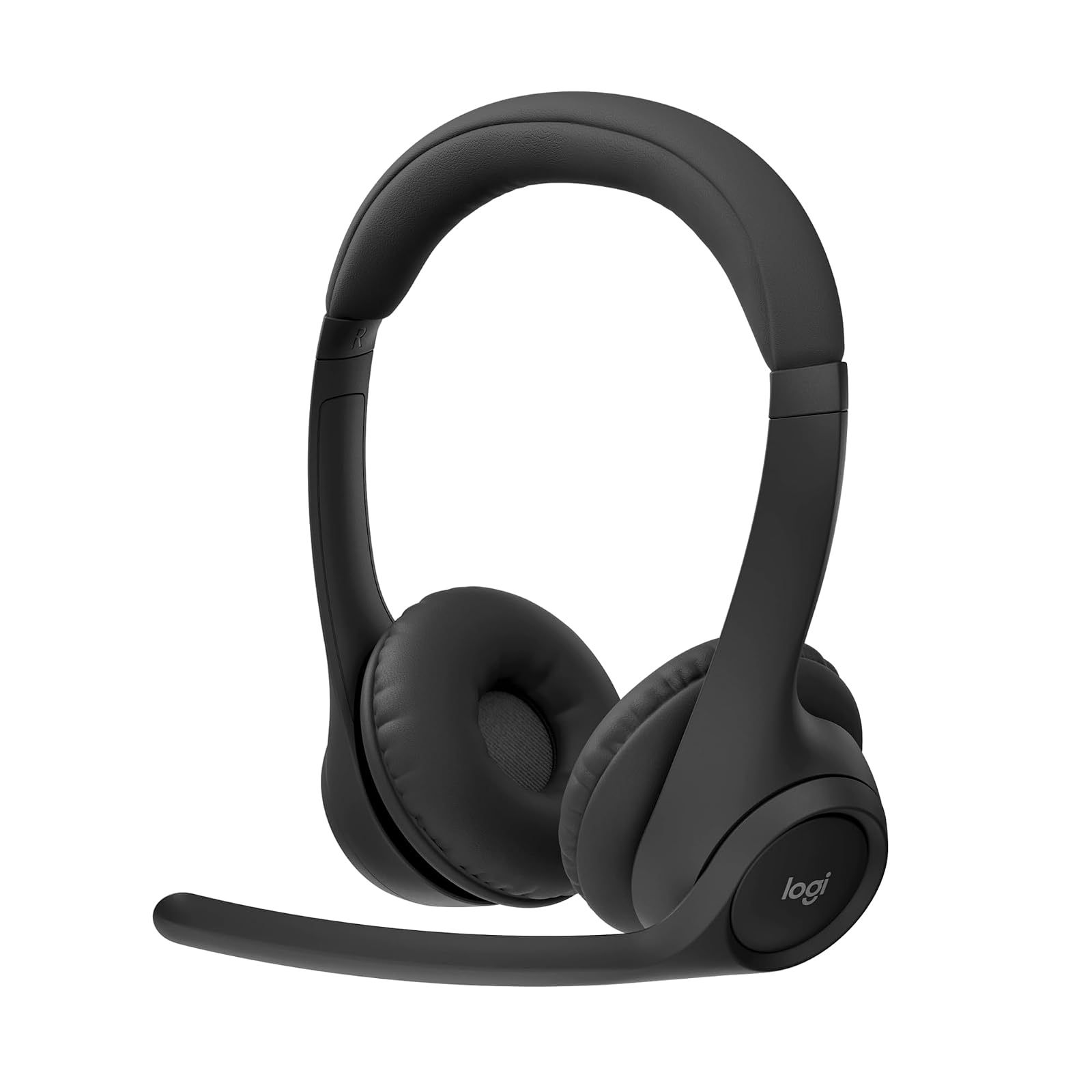
Für 71,04 € ist das Zone 300 die günstigste Wahl, die klar auf Büro-Calls ausgerichtet ist. Es lohnt sich, wenn dir ein Business-Headset zu teuer ist, ein reines Freizeitmodell aber zu wenig.
Unterm Strich gilt: Bis etwa 70 € bekommst du Multipoint für ein paar Calls am Tag. Darüber zahlst du bei Modellen wie der Jabra-Evolve-Reihe vor allem für bessere Mikrofone, Geräuschunterdrückung und einen USB-Dongle für stabile Meetings am Laptop.
Alle Multipoint-Headsets im Preisvergleich
| Produkt | Bewertung | Preis | Kaufen |
|---|---|---|---|
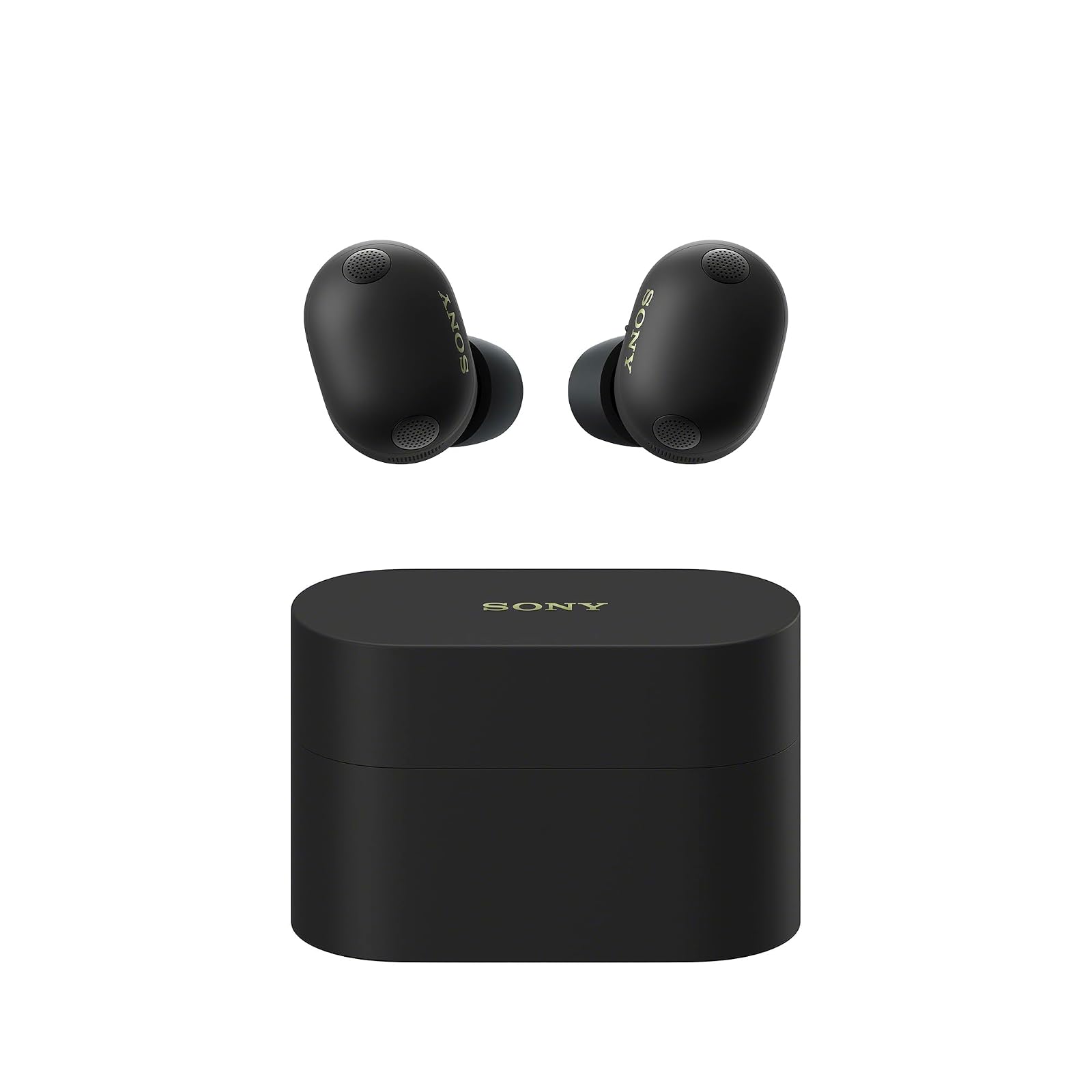 Sony WF-1000XM6 8 Mikrofone plus Knochenleitung: klare Calls aus dem Großraumbüro +Knochenleitung: Stimme klar im Großraumbüro+Multipoint: Handy und Laptop gleichzeitig -Standard-Latenz: Lippenversatz bei Videocalls | 222,00 € −11 % | Kaufen → | |
 Apple AirPods Pro 3 Doppelt so starkes ANC wie die AirPods Pro 2 und Herzfrequenzmessung für iPhone-Nutzer +2x stärkeres ANC: ruhigere Calls unterwegs+Verbesserte Mikrofone: klare Stimme im Call -Viele Funktionen unter Android nicht nutzbar | 203,99 € | Kaufen → | |
 Huawei FreeBuds Pro 5 Klare Stimme bei Lärm bis 100 dB und Wind bis 10 m/s +Mikro filtert Lärm bis 100 dB+Multipoint: Handy und Laptop parallel -Mit ANC nur ca. 6,5 Std. | 144,99 € −12 % | Kaufen → | |
 Jabra Evolve3 65 (USB-C) Mikrofonarm, 3 Mikrofone und 59 Stunden Akku für Teams-Calls im Großraumbüro +Mikrofonarm: Stimme klar trotz Bürolärm+59 Stunden Akku: tagelang ohne Laden -On-Ear-Polster dämpfen weniger als Over-Ear | 166,96 € −12 % | Kaufen → | |
 HP Poly Focus 625 Fold Top-Empfehlung Faltbares ANC-Headset mit Teams-Open-Office-Zertifikat für Vielreisende +Faltbar: passt in jede Laptoptasche+Magnetpolster: On- oder Over-Ear wählbar -On-Ear-Polster drücken bei Dauer-Calls | 203,89 € | Kaufen → | |
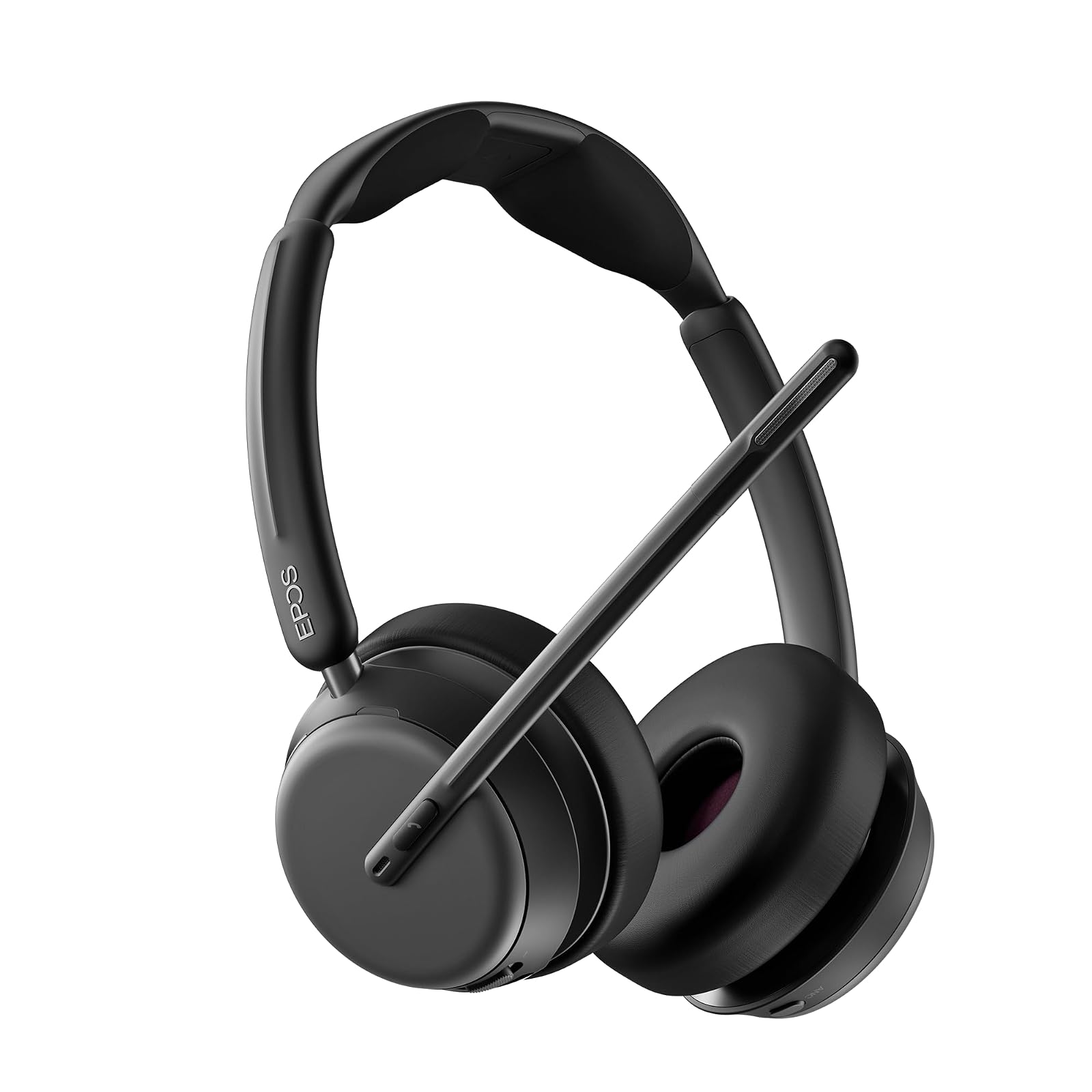 EPOS IMPACT 1061 ANC Adaptives Hybrid-ANC und EPOS-AI-Mikrofon für Calls im Großraumbüro +Adaptives ANC: Ruhe im Großraumbüro+EPOS AI: Stimme klar trotz Umgebungslärm -Beidseitiges Design: kaum Umgebung hörbar | 228,88 € | Kaufen → |
Preise vom 19. Nov. 2026, 14:22 Uhr, sie können sich inzwischen geändert haben.
Häufige Fragen zu Multipoint
Bei der Einrichtung im Homeoffice tauchen immer wieder dieselben Fragen auf. Hier findest du die kurzen Antworten, damit du schnell weiterarbeiten kannst.
Häufig gestellte Fragen
Mit wie vielen Geräten kann ein Headset gleichzeitig verbunden sein?
Bei den meisten Modellen sind es zwei aktive Verbindungen, also typischerweise Laptop und Smartphone. Das gilt auch für die Sony WF-1000XM6 und die Huawei FreeBuds Pro 5. Gespeichert werden können oft deutlich mehr Geräte, etwa Tablet oder Zweitrechner. Diese musst du aber manuell aktivieren, und dafür fliegt eines der beiden aktiven Geräte aus der Verbindung.
Kann ich auf beiden Geräten gleichzeitig Ton hören?
Nein. Multipoint hält beide Verbindungen offen, abgespielt wird aber in der Regel nur von einem Gerät. Läuft am Laptop ein Video und klingelt das Handy, übernimmt in der Regel der Anruf. Musik vom Smartphone und den Ton eines Webinars am Laptop parallel zu mischen, ist dagegen nicht möglich.
Funktioniert Multipoint mit iPhone und Windows-Laptop gemischt?
Ja. Multipoint ist eine Funktion des Bluetooth-Headsets und nicht an ein bestimmtes Betriebssystem gebunden. Eine Kombination aus iPhone und Windows-Laptop oder Android-Handy und MacBook ist deshalb kein Problem. Verwechsle das nicht mit herstellereigenen Komfortfunktionen: Der automatische Wechsel zwischen Geräten desselben Ökosystems läuft über eigene Konten und Dienste. Klassisches Multipoint funktioniert dagegen überall, wo Bluetooth vorhanden ist.
Verschlechtert Multipoint Klang oder Akkulaufzeit?
Das hängt vom Modell ab. Manche Hersteller schränken einzelne Funktionen ein, solange Multipoint aktiv ist. Häufig betrifft das hochauflösende Codecs wie LDAC, die dann auf einen einfacheren Codec zurückfallen. Auch die Klangoptimierung oder einzelne App-Funktionen können eingeschränkt sein. Da zwei Funkverbindungen offen bleiben, kann die Laufzeit etwas sinken, die Unterschiede sind aber meist gering. Prüfe die Hinweise in der Hersteller-App: Dort steht in der Regel direkt beim Multipoint-Schalter, was sich ändert.
Was tun, wenn sich das Headset nur mit einem Gerät verbindet?
Am zuverlässigsten ist ein sauberer Neustart der Kopplung. Gehe die folgenden Schritte nacheinander durch, statt nur das Headset neu zu starten.
So behebst du hängende Verbindungen
- Kopplung auf beiden Geräten löschen: unter Windows über Einstellungen > Bluetooth und Geräte > Gerät entfernen, am iPhone über Einstellungen > Bluetooth > Info-Symbol > „Dieses Gerät ignorieren". Bei Android findest du die Option unter den Bluetooth-Einstellungen über „Entkoppeln".
- Firmware aktualisieren: Öffne die Hersteller-App und installiere ausstehende Updates. Multipoint-Fehler werden oft per Firmware behoben.
- Multipoint-Schalter prüfen: Bei einigen Modellen ist die Funktion ab Werk deaktiviert und muss in der App erst eingeschaltet werden.
- Neu koppeln, und zwar in dieser Reihenfolge: zuerst den Laptop, danach das Smartphone. Beim zweiten Pairing darf die Verbindung zum Laptop nicht getrennt werden.
Hilft das alles nicht, setze das Headset auf Werkseinstellungen zurück, wie es in der Anleitung des jeweiligen Modells beschrieben ist. Damit löscht es auch seine interne Geräteliste. Gerade wenn sich über Monate viele Geräte angesammelt haben, verbindet es sich danach oft wieder zuverlässig mit beiden Zuspielern.
Bei Office-Headsets mit USB-Dongle wie dem Jabra Evolve3 65 (USB-C) gibt es eine weitere häufige Ursache: Der Laptop hängt doppelt am Headset, einmal über den Dongle und einmal zusätzlich über das interne Bluetooth. Dadurch ist eine der beiden Verbindungen schon belegt, und das Handy bekommt keinen freien Platz mehr. Entferne in diesem Fall die direkte Bluetooth-Kopplung des Laptops und nutze am Rechner nur den Dongle. Das Smartphone verbindet sich dann ganz normal per Bluetooth.